


Sử Dụng Mariner Editors vẽ Vùng Cấm (No Go Area) ở NES-3000
Sử dụng công cụ Mariner Editors vẽ vùng cấm (No Go Area) ở NES-3000
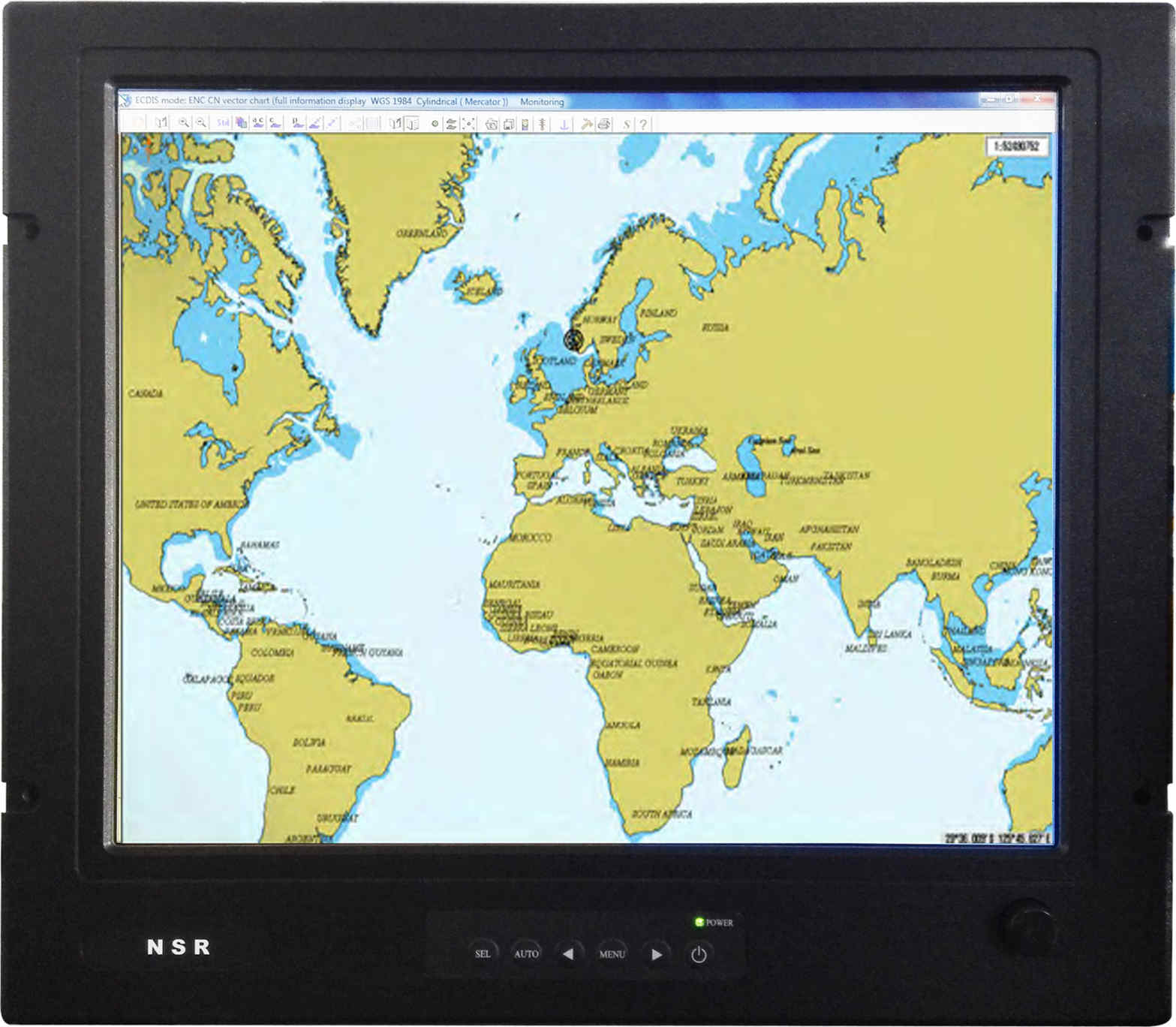
Trong lĩnh vực hàng hải hiện đại, việc quản lý an toàn hành trình không chỉ dừng lại ở việc thiết lập các tuyến đường an toàn mà còn phải chủ động khoanh vùng các khu vực nguy hiểm, hay còn gọi là vùng cấm (No Go Area). Trên hệ thống ECDIS NES-3000, công cụ Mariner Editors được xem là giải pháp tối ưu để thực hiện nhiệm vụ này một cách chính xác và hiệu quả mà không làm ảnh hưởng đến dữ liệu hải đồ gốc. Tính năng này đặc biệt quan trọng trong các chuyến đi viễn dương, nơi mà việc tuân thủ các quy định về an toàn và yêu cầu của Đăng kiểm là bắt buộc.
Bản chất và ưu điểm của công cụ Mariner Editors trên NES-3000
Khác với phương pháp Manual Update truyền thống, vốn can thiệp trực tiếp vào file hiển thị SENC, Mariner Editors hoạt động theo cơ chế tạo ra các đối tượng độc lập đè lên hải đồ. Điều này có nghĩa là các vùng cấm được vẽ không làm thay đổi dữ liệu hải đồ gốc, giúp bảo toàn tính toàn vẹn của hệ thống. Tính năng này cho phép sĩ quan boong linh hoạt đánh dấu các khu vực nguy hiểm tạm thời như vùng nước cạn, khu vực có chướng ngại vật ngầm, hoặc vùng cảnh báo thời tiết xấu mà công ty hoặc cơ quan quản lý yêu cầu.
Việc tạo ra các đối tượng độc lập còn giúp hệ thống ECDIS duy trì hiệu suất hoạt động ổn định, tránh các lỗi phát sinh do chỉnh sửa trực tiếp dữ liệu gốc. Đồng thời, Mariner Editors hỗ trợ nhiều loại đối tượng khác nhau như đa giác (Area), điểm (Point), hoặc đường (Line), trong đó đa giác là lựa chọn ưu việt để khoanh vùng các khu vực cấm một cách trực quan và chính xác.
>>> XEM THÊM : Giới thiệu về thiết lập Baud Rate cổng COM NMEA cho máy NES-3000
Các bước thực hiện vẽ vùng cấm (No Go Area) trên NES-3000 bằng Mariner Editors
Việc vẽ vùng cấm (No Go Area) trên NES-3000 bằng Mariner Editors có thể thực hiện qua hai phương pháp chính. Phương pháp đầu tiên là vẽ trực tiếp trên hải đồ, cho phép người dùng nhanh chóng đánh dấu vùng nguy hiểm bằng cách tạo đa giác bao quanh khu vực cần thiết, đồng thời thiết lập các thông tin mô tả và tỷ lệ hiển thị phù hợp để đảm bảo tính trực quan và rõ ràng. Phương pháp thứ hai là nhập tọa độ chính xác, thích hợp khi có dữ liệu từ nguồn đáng tin cậy như điện Navtex, giúp tránh sai số do vẽ tay. Người dùng nhập từng điểm tọa độ để tạo đa giác, sau đó thêm ghi chú và hoàn tất vùng cấm một cách chính xác và chuyên nghiệp.
Cách 1: Vẽ trực tiếp trên hải đồ (Create by draw)
Phương pháp này phù hợp khi sĩ quan boong muốn nhanh chóng đánh dấu vùng cấm dựa trên quan sát thực tế hoặc thông tin sơ bộ. Các bước thao tác cụ thể như sau:
- Bước 1: Tại khu vực phím tắt số 3 trên màn hình chính, nhấp vào nút Editors để mở bảng điều khiển công cụ.
- Bước 2: Trong bảng Editors, chọn nhóm đối tượng Danger hoặc Feature tùy theo mức độ cảnh báo mong muốn, sau đó nhấp chọn lệnh Area để bắt đầu vẽ vùng đa giác.
- Bước 3: Di chuyển con trỏ chuột đến khu vực cần đánh dấu trên hải đồ, lần lượt click chuột trái vào các điểm ranh giới để tạo thành đa giác bao quanh vùng nguy hiểm. Khi hoàn tất, click chuột phải để chốt các tọa độ.
- Bước 4: Hộp thoại Object hiện ra, nhập tên khu vực ví dụ "NO GO AREA" vào mục User's Remark hoặc tên đối tượng. Thiết lập giới hạn tỷ lệ hiển thị tại ô Scale Minimum để tránh làm rối màn hình khi zoom out.
- Bước 5: Bấm nút OK. Hệ thống tự động nối điểm đầu và điểm cuối để khép kín đa giác, đồng thời phủ lên vùng cấm một lớp cảnh báo trực quan như màu cam mờ kết hợp dòng chữ "NO GO" hoặc biểu tượng Danger đặc thù.
Cách 2: Nhập tọa độ chính xác (Create by input coordinate)
Phương pháp này được khuyến nghị khi nhận được thông tin vùng cấm từ các nguồn chính xác như điện Navtex, nhằm tránh sai số do vẽ tay. Quy trình thực hiện bao gồm:
- Bước 1: Tại bảng Editors, nhấp đúp chuột vào lệnh Area trong nhóm Danger.
- Bước 2: Hộp thoại Input Position xuất hiện, lần lượt nhập thông số Vĩ độ (LAT) và Kinh độ (LON) của từng điểm ranh giới. Sau mỗi điểm, nhấn nút Apply để hệ thống ghi nhận.
- Bước 3: Khi đã nhập đủ các điểm tạo thành đa giác, nhấn nút End để kết thúc.
- Bước 4: Điền thông tin ghi chú "NO GO AREA" vào hộp thoại khai báo và nhấn OK để hoàn tất việc tạo vùng cấm.
>>> Cài đặt thời gian leo thang báo động (Alarm Upgrade) hợp chuẩn trên NES-3000
Quản lý rủi ro và lưu ý khi sử dụng Mariner Editors để vẽ vùng cấm
Việc sử dụng Mariner Editors không chỉ đơn thuần là thao tác kỹ thuật mà còn đòi hỏi sự hiểu biết sâu sắc về các rủi ro tiềm ẩn có thể ảnh hưởng đến an toàn hành trình và tuân thủ quy định của Đăng kiểm. Dưới đây là hai rủi ro chính cần lưu ý:
Rủi ro che khuất thông tin (Cluttering)
Khi vẽ vùng cấm dưới dạng đa giác, lớp đối tượng mới có thể che khuất các điểm độ sâu quan trọng (Soundings) hoặc các chướng ngại vật ngầm hiển thị trên hải đồ gốc. Điều này có thể gây hiểu nhầm hoặc bỏ sót thông tin quan trọng khi sĩ quan boong kiểm tra khu vực. Để kiểm soát, sĩ quan trực ca cần linh hoạt sử dụng tính năng hiển thị của Mariner Editors:
- Click chuột phải vào bảng Editors, chọn Edit List để mở danh sách các đối tượng đã tạo.
- Chọn vùng cấm cần kiểm tra và nhấn Hide để ẩn đối tượng đó, trả lại màn hình hiển thị sạch sẽ và rõ ràng.
- Khi cần, có thể bật lại đối tượng để tiếp tục giám sát vùng cấm.
Lỗi đồng bộ hóa buồng lái (Synchronization Failure)
Mariner Editors tạo ra các đối tượng độc lập nên không tự động đồng bộ giữa máy ECDIS chính (Master) và máy dự phòng (Backup) nếu không được cấu hình đúng. Việc này có thể dẫn đến tình trạng máy chính hiển thị vùng cấm trong khi máy dự phòng lại không, gây vi phạm nghiêm trọng quy định của Hệ thống Quản lý An toàn (SMS) và dễ bị Đăng kiểm viên phát hiện, đánh trượt hệ thống.
Để tránh lỗi này, kỹ sư hoặc đại phó cần thực hiện:
- Truy cập Settings → System.
- Đánh dấu chọn mục Editors trong hộp thoại Synchronization Information để đảm bảo các đối tượng được tạo bằng Mariner Editors được đồng bộ tự động giữa các máy.
- Kiểm tra định kỳ tính đồng bộ trong quá trình hành hải để phát hiện và xử lý kịp thời các bất thường.
Ứng dụng thực tế và vai trò của vùng cấm trong kế hoạch chuyến đi
Việc chủ động vẽ vùng cấm trên NES-3000 bằng Mariner Editors không chỉ giúp tàu tránh mắc cạn mà còn đáp ứng các yêu cầu nghiêm ngặt của Đăng kiểm và các quy định an toàn hàng hải quốc tế. Trong kế hoạch chuyến đi (Passage Plan), vùng cấm được xem như một lớp bảo vệ bổ sung, giúp sĩ quan boong nhận diện rõ ràng các khu vực cần tránh, đặc biệt trong điều kiện thời tiết xấu hoặc khi có các cảnh báo đặc biệt từ công ty hoặc cơ quan quản lý.
Hơn nữa, việc sử dụng Mariner Editors để tạo vùng cấm còn hỗ trợ quá trình đánh giá rủi ro và ra quyết định nhanh chóng trong trường hợp phát sinh sự cố trên biển. Các vùng cấm được thể hiện trực quan trên màn hình ECDIS giúp tăng cường nhận thức tình huống (situational awareness) cho đội ngũ thủy thủ, từ đó nâng cao hiệu quả quản lý an toàn hành trình.
Đặc biệt, trong các đợt Vetting và PSC, việc thể hiện rõ ràng các vùng cấm trên hải đồ điện tử là một trong những tiêu chí quan trọng để chứng minh sự tuân thủ quy định và nâng cao uy tín của tàu cũng như công ty vận tải.
Cảm ơn bạn đã đọc bài
Nếu bạn cần hỗ trợ thêm thông tin, xin mời liên hệ
Thông tin liên hệ và kết nối
MarineZone
Địa chỉ: Số 144, tổ 6, phường Phú Diễn, Hà Nội
Điện thoại/Zalo: 0865.085.436
Website: marinezone.vn
Các mạng xã hội chính thức:












.png)